Area di lavoro
AKVIS Magnifier AI funziona come applicazione standalone (autonoma) e come plugin per i programmi di grafica Adobe Photoshop e Photoshop Elements.
Per avviare AKVIS Magnifier AI effettuare le seguenti operazioni:
- Standalone è un programma indipendente. È possibile eseguirlo nel solito modo.
- Plugin è un modulo aggiuntivo per un programma di grafica. Magnifier AI funziona con Adobe Photoshop e Photoshop Elements. Supporta la funzione di automazione e si trova nel menu Automatizza di Photoshop, negli Strumenti di automazione di Photoshop Elements (a differenza di altri plugin AKVIS, che sono disponibili nel menu Filtro).
Si prega di unire tutti i livelli in uno solo prima di lanciare il plugin.
L'area di lavoro di AKVIS Magnifier AI appare così:
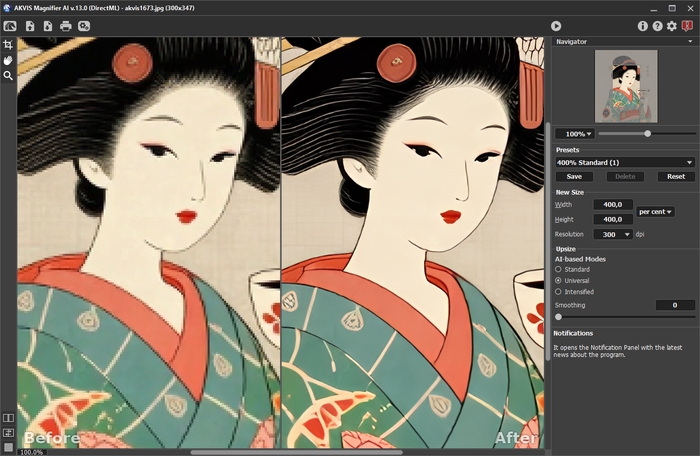
Area di lavoro di AKVIS Magnifier AI
I comandi dell’area di lavoro:
La parte sinistra dell’area di lavoro di AKVIS Magnifier AI è occupata dalla Finestra immagine con due schede Prima e Dopo. La scheda Prima visualizza l’immagine originale, la scheda Dopo mostra la foto elaborata. È possibile passare da una finestra all’altra facendo clic sulla scheda con il tasto sinistro del mouse. Inoltre, per confrontare l’immagine originale con quella elaborata, si può fare clic su qualsiasi punto dell'immagine premendo/rilasciando il tasto del mouse, il programma automaticamente passerà da una scheda all’altra.
È possibile definire l’aspetto della Finestra immagine e delle schede Prima/Dopo regolando la Modalità di visualizzazione immagine nella parte inferiore della Barra degli strumenti.
Attenzione! Nel commutare fra le due schede è possibile notare una leggera distorsione delle proporzioni dell’immagine. Questo effetto visivo è causato da una contemporanea modifica di dimensione delle due immagini ma non avrà alcuna influenza sul risultato finale. Per ridurre al minimo questo effetto si consiglia di lavorare con determinate scale (50%, 100%, 150% ecc).
Nella parte superiore della finestra c’è il Pannello di controllo. Il Pannello di controllo ha i seguenti comandi:
- Il pulsante
 apre la pagina Web del programma AKVIS Magnifier AI.
- Il pulsante
 consente l'apertura di un’immagine per l'elaborazione (solo nella versione standalone). Tasti rapidi Ctrl+O su Windows, ⌘+O su Mac. È possibile visualizzare l'elenco dei file recenti cliccando con il tasto destro del mouse su questo pulsante. Nelle preferenze del programma si può impostare il numero di documenti recenti da visionare.
- Il pulsante
 permette di salvare l'immagine sul disco (solo nella versione standalone). Tasti rapidi Ctrl+S su Windows, ⌘+S su Mac.
- Il pulsante
 consente di stampare l'immagine (solo nella versione standalone). Tasti rapidi Ctrl+P su Windows, ⌘+P su Mac.
- Il pulsante
 apre la finestra di dialogo Elaborazione batch per elaborare automaticamente un gruppo di foto (solo nella versione standalone).
- Il pulsante
 avvia il processo di elaborazione dell’immagine con le impostazioni correnti.
- Il pulsante
 consente di chiudere la finestra del plugin ed applicare il risultato nell’editor di foto (solo nella versione plugin).
- Il pulsante
 mostra le informazioni sul programma, sulla licenza e sulla versione.
- Il pulsante
 mostra i file d’aiuto. Tasto rapido F1.
- Il pulsante
 apre la finestra di dialogo Preferenze che permette di modificare le impostazioni del programma.
- Il pulsante
 apre una finestra che mostra le ultime notizie su Magnifier AI.
La Barra degli strumenti si trova alla sinistra della finestra immagine:
- Il pulsante
 (solo nella versione standalone) attiva lo strumento Taglierina che consente di ritagliare aree indesiderate dell'immagine.
- Il pulsante
 attiva lo strumento Mano che permette di scorrere l'immagine nella finestra qualora l'intera immagine abbia una dimensione non adatta ad essa. Per spostare l'immagine selezionare lo strumento, posizionare il cursore all’interno della foto, premere il tasto sinistro del mouse e, tenendolo premuto, spostare l'immagine nella finestra.
Facendo doppio clic sull'icona
, sulla Barra degli strumenti, adatta l'immagine alla Finestra immagine.
- Il pulsante
 attiva lo strumento Zoom che permette di scalare l'immagine. Per aumentare la scala dell'immagine fare clic con il tasto sinistro del mouse sull'immagine. Per ridurla usare il tasto sinistro del mouse + Alt. Premere Z per accedere rapidamente a questo strumento.
Facendo doppio clic sull'icona
, sulla Barra degli strumenti, mostra l'immagine nelle dimensioni reali, impostando la scala al 100%.
Nella parte inferiore del questo pannello ci sono tre pulsanti che servono a definire l’aspetto della Finestra immagine.
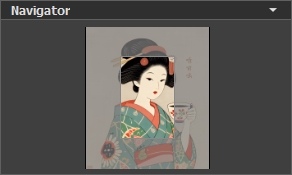
Navigare e scalare l’immagine usando la finestra Navigatore.
In questa finestra si vede la copia ridotta dell'immagine. La cornice rossa indica la parte della fotografia che è visibile nella Finestra immagine; le zone esterne ad essa sono ombreggiate, per spostarla e rendere visibili altre parti dell'immagine portare il cursore al suo interno, premere il tasto sinistro del mouse e, tenendolo premuto, spostare la cornice nel Navigatore.
Navigatore
Per far scorrere l'immagine nella Finestra immagine premere la barra spaziatrice sulla tastiera e trascinare l'immagine premendo il tasto sinistro del mouse, il cursore si trasformerà in una mano. Oppure utilizzare la rotella del mouse per spostare l'immagine su/giù; mantenendo il tasto Ctrl su Windows, ⌘ su Mac premuto utilizzare la rotella del mouse per spostare l’immagine a destra/sinistra; mentre per ridurre/ingrandire l’immagine premete il tasto Alt su Windows, Opzione su Mac utilizzando sempre la rotella del mouse.
Per scalare l'immagine usare il cursore. Quando si sposta il cursore verso destra la scala dell'immagine aumenta. Quando si sposta il cursore verso sinistra la scala dell'immagine si riduce.
È possibile anche cambiare la scala dell’immagine immettendo un nuovo coefficiente nel campo della scala.
Inoltre per cambiare la scala dell'immagine si possono usare i tasti scorciatoia: + per aumentarla, - per ridurla.
Sotto al Navigatore c’è il Pannello impostazioni con parametri avanzati di elaborazione dell’immagine.
Nel campo Preset si possono salvare le impostazioni preferite come un preset (predefinito) per usarlo successivamente. Le impostazioni possono essere salvate, modificate, cancellate. Quando si avvia il programma o il plugin vengono utilizzate le impostazioni del Preset usato per ultimo.
Sotto il Pannello impostazioni, per impostazione predefinita, è possibile vedere alcuni Suggerimenti: una breve descrizione del parametro/pulsante quando il cursore passa sopra uno di essi. Cliccando su (preferenze del programma) è possibile modificare la posizione del campo Suggerimenti oppure nasconderlo.
Magnifier AI v. 13.0 - 10-giorni di prova gratuita
