Pulci divertenti
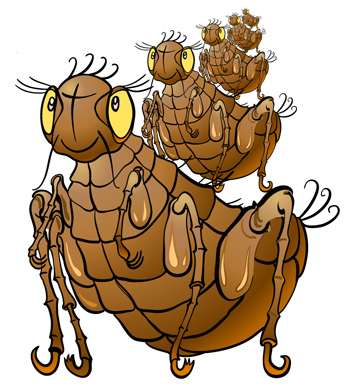
Ci è una nozione di regressione infinita nella logica che descrive un processo di cambiamento che va senza sosta e mai non si arresta. Un esempio grafico per questo fenomeno dà un verso divertente circa le pulci attribuito al matematico scozzese August de Morgan (secolo 19):
|   | Le grandi pulci hanno piccole pulci sulle loro parti posteriori per mordere il em del`,
E le piccole pulci hanno poche pulci e così ad infinitum.
E le grandi pulci essi stessi, a loro volta, hanno maggiori pulci da accendere sopra, mentre queste hanno ancora
Ancora maggior e maggiori ancora e così.
| |
Questa storia ci dice circa un aumento infinito (riduzione) del formato delle pulci che vivono su a vicenda. Illustreremo alcune delle fasi di questo processo con AKVIS Magnifier, un programma per ridimensionare di immagine.
- Passaggio 1. Lanciare il programma AKVIS Magnifier.
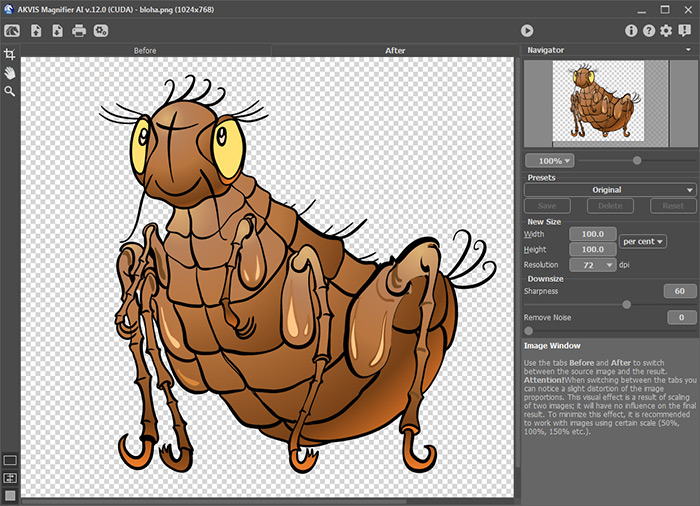
- Passaggio 2. Aprire l'immagine originale con un doppio-scatto del bottone di sinistra di mouse sulla Finestra dell’Immagine (Image Window). L'immagine è piccola e misure nella Finestra dell’Immagine (la scala corrente è 100%).
Immagine originale
- Passaggio 3. Attivare la modalità Esecuzione Automatica (Autorun)
affinchè il programma procedino automaticamente l'immagine, ogni volta che cambiate le regolazioni.
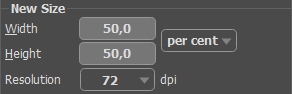
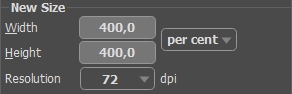
- Passaggio 4. Ridurre due volte l'immagine. A questo fine fissare il nuovo formato nel Nuovo Formato (New Size) campo: selezionare Percentuali (Percent) in cadono-giù menu ed impostano 50 nella Larghezza (Width) o Altezza (Height) campi e premono il bottone di entrata Enter. Il programma regolerà l'immagine al formato originale di immagine (la scala corrente è 200%), di modo che avete potuto paragonare le immagini commutando fra Prima (Before) e Dopo (After) le etichette a Tab o al bottone di sinistra di mouse.
Ridurre due volte l'immagine
- Passaggio 5. Salva l'immagine come little-flea.jpg scattando sopra
ed introducendo un nome per la lima nei Salva Come (Save As). Prima che l'immagine sia conservata, l'intera immagine sarà procedata (come con uno scatto sopra ).
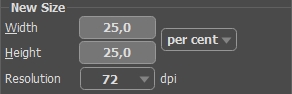
- Passaggio 6. Ridurre l'immagine entro 4 volte. Impostare 25 nella Larghezza (Width) o Altzezza (Height) e premere il bottone di entrata Enter (come l'immagine è già nel luogo di lavoro, non dobbiamo caricarli ancora). La scala corrente è circa 400 per cento.
Ridurre l'immagine quattro volte
Nel commutare fra le etichette, potete notare che la copia riduttrice è una punta vi siete sbiadetti. Per migliorare la qualità di immagine sulle scale inferiore a 100% usa il parametro Mascherina Unsharp (Unsharp Mask). Le regolazioni di parametro possono applicarsi con uno scatto sulla scatola di controllo corrispondente. In questo caso la gamma originale di colore è ristabilita con le regolazioni di difetto del Fattore (Amount) = 30 ed il Raggio (Radius) = 1.5.
Prima e dopo l'applicazione della Mascherina Unsharp
- Passaggio 7. Salva il risultato come little-little-flea.jpg (vedere punto 5).
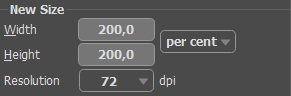
- Passaggio 8. Aumentare due volte l'immagine originale: impostare 200 nella Larghezza (Width) o Altezza (Height) e premere il bottone Registrare (Enter). L'immagine sarà procedata con le regolazioni di difetto (AKVIS Default prestabilito) e sarà regolata a 100%. Potete aumentare il valore del parametro dei Contrasta bordi (Sharpen Edges) a 20 per migliorare l'acutezza dell'immagine.
Aumentare due volte l'immagine originale
- Passaggio 9. Conservare il risultato come big-flea.jpg (vedere punto 5).
- Passaggio 10. Ristabilire i valori di difetto. A questo fine selezionare il AKVIS Default nel campo Preset (Preset List).
- Passaggio 11. Aumentare l'immagine originale entro 4 volte: impostare 400 nella Larghezza (Width) o Altezza (Height) e premere il bottone di entrata Enter. L'immagine sarà procedata con le regolazioni correnti e sarà regolata a 100%.
Aumentare l'immagine entro 4 volte
- Passaggio 12. Usare i parametri avanzati sul Pannello di configurazione (Settings Panel) all'indennità - sintonizzare il risultato. Confrontare il risultato e l'immagine originale per trovare le regolazioni ottimali.
Regolazioni «deboli»:
Registra il parametro di Microlinea (Microline). Poichè l'immagine contiene molti colpi sottili, potete usare un valore alto del parametro (370).
Liscia i bordi: Attenuazione dei Bordi (Edge Smoothness) = 5.
Regolazioni «forti»:
L'aumento del − il valore della Constrasta Bordi (Sharpen Edges) a 40-50 per mantenere più particolari. Le linee sottili si trasformeranno in un poco più tagliente, anche.
Riduce il valore di Semplicità (Simplicity) a 100, di modo che il risultato rimane vicino all'immagine originale.
|
|
|
|
|
|
|
|
| Frammento regolato |
Influenza delle regolazioni «deboli» |
Influenza delle «regolazioni «forti» |
- Passaggio 13. Salva il risultato come big-big-flea.jpg (vedere punto 5).
- Passaggio 14. Chiudere il programma AKVIS Magnifier con uno scatto sopra
.
Pulci che si mordono
| |
|