Graphic software for Windows Mac graphic software
Введите свой email для подписки на рассылку новостей от AKVIS:
 
  
  Программы     Скачать     Магазин     Учебник     Поддержка     О Компании
en  fr  de  es  pt  it  jp  ru    
 

Учебник: AKVIS Magnifier

Весёлые блошки


В логике существует понятие бесконечного спуска, пришедшее из математики: так называют процесс, который всё время изменяется и никогда не кончится. Наглядное представление о вечном спуске даёт шуточное стихотворение про блошек, которое приписывается шотландскому математику Августу Де Моргану (19 век):


Блох больших кусают блошки,
Блошек тех - малютки-крошки,
И нет конца тем паразитам,
Как говорят, ad infinitum.

Блоха большая, в свой черёд,
Кусает ту, на ком живёт,
Та – блох потолще, шире в талии,
И нет конца им, и так далее...

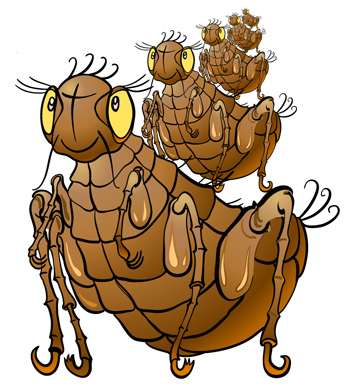
Речь идёт о бесконечном увеличении (уменьшении) размеров блох, живущих друг на друге. Несколько ступеней этого процесса легко проиллюстрировать с помощью программы AKVIS Magnifier, позволяющей менять размер изображений.


  • Шаг 1. Запустить программу AKVIS Magnifier.
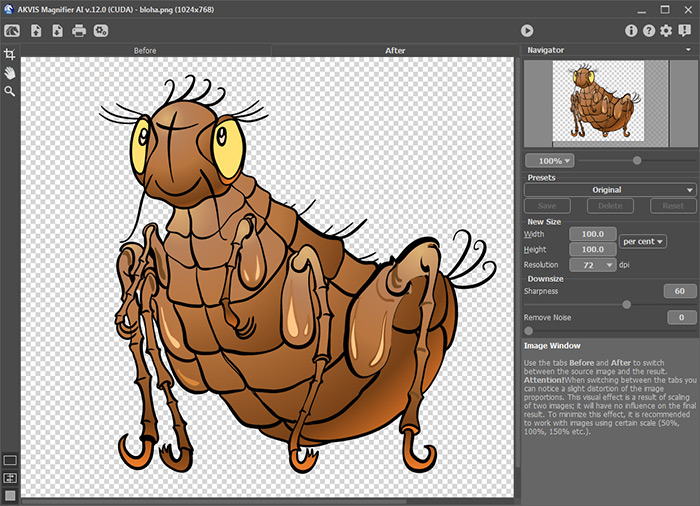
  • Шаг 2. Открыть исходное изображение двойным щелчком левой кнопки мыши в области Окна изображения (Image Window). Рисунок имеет малый размер и целиком помещается в Окне изображения (видимый масштаб 100%).
  • Окно программы AKVIS Magnifier с исходным изображением
    Исходное изображение
  • Шаг 3. Включить режим Автозапуска (Autorun) , чтоб отслеживать результат изменения параметров.
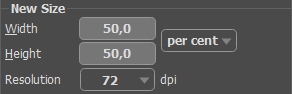
  • Шаг 4. Уменьшить изображение в 2 раза. Для этого на Панели настроек (Settings Panel) выбрать из выпадающего списка Процент (Percent), в поле Ширина (Width) или Высота (Height) ввести 50 и нажать Enter. Программа автоматически отмасштабирует рисунок до величины исходного изображения (видимый масштаб 200%), что позволяет быстро сравнивать изображения, переключаясь между закладками До (Before) и После (After) с помощью Tab или левой кнопки мыши.
  • Двукратное уменьшение изображения
    Двукратное уменьшение изображения
  • Шаг 5. Сохранить полученное изображение как little-flea.jpg, щёлкнув по кнопке и задав имя файла в диалоговом окне Сохранить изображение (Save as). Перед сохранением выполнится полная обработка изображения, как при нажатии кнопки .
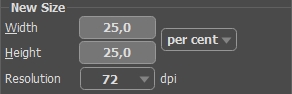
  • Шаг 6. Уменьшить изображение в 4 раза. В поле Ширина (Width) или Высота (Height) ввести 25 и нажать на Enter (поскольку изображение уже загружено, нет необходимости открывать его снова). Видимый масштаб изображения составит примерно четыреста процентов.
  • Четырёхкратное уменьшение изображения
    Четырёхкратное уменьшение изображения

    Переключаясь между закладками, нетрудно заметить, что уменьшенный рисунок немного поблёк. Единственным доступным инструментом улучшения изображения на масштабах меньше 100% является Контурная резкость (Unsharp Mask). Инструмент активируется включением чек-бокса и сразу применяется к изображению; в данном случае исходная цветовая гамма восстановлена с настройками по умолчанию Усиление контраста (Amount) = 30, Радиус размытия (Radius) = 1,5.

    Применение Unsharp Mask к четырёхкратно уменьшенному изображению
    До и после применения Контурной резкости (Unsharp Mask)
  • Шаг 7. Сохранить полученное изображение как little-little-flea.jpg (см. шаг 5).
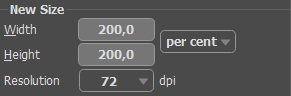
  • Шаг 8. Увеличить исходное изображение в 2 раза: в поле Ширина (Width) или Высота (Height) ввести 200 и нажать на Enter. В ходе изменения размера изображение будет обработано с настройками по умолчанию (пресет AKVIS Default) и отмасштабировано до 100%. Увеличением параметра Чёткость границ (Sharpen Edges) до 20 можно добиться большей отчётливости рисунка.
  • Двукратное увеличение изображения
    Двукратное увеличение изображения
  • Шаг 9. Сохранить полученное изображение как big-flea.jpg (см. шаг 5).
  • Шаг 10. Вернуть настройки по умолчанию, для этого в списке Пресетов (Preset List) выбрать пресет AKVIS Default.
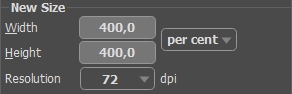
  • Шаг 11. Увеличить исходное изображение в 4 раза: в поле Ширина (Width) или Высота (Height) ввести 400 и нажать на Enter. Рисунок будет обработан с текущими настройками и отмасштабирован до 100%.
  • Четырёхкратное увеличение изображения
    Четырёхкратное увеличение изображения
  • Шаг 12. Использовать параметры дополнительной обработки на Панели настроек (Settings Panel), периодически сравнивая изображение с оригиналом.
  • «Слабые» настройки:

    Отрегулировать параметр Тонкие линии (Microline). Поскольку рисунок содержит множество тонких линий, их проявку обеспечит большое значение параметра (370).

    Немного сгладить границы (Edge Smoothness = 5).

    «Сильные» настройки:

    Повысить Чёткость границ (Sharpen Edges) до 40-50, чтобы не потерять некоторые детали. При этом на тонкие линии накладывается дополнительная прорисовка.

    Снизить Упрощение (Simplicity) до 100, приблизив рисунок к исходному изображению.

    Отмасштабированный фрагмент

    Изменение параметров "Тонкие линии" и "Сглаживание границы"

    Изменение параметров "Чёткость границ" и "Упрощение"

    Отмасштабированный фрагмент

    Изменение параметров "Тонкие линии" и "Сглаживание границы"

    Изменение параметров "Чёткость границ" и "Упрощение"

    Отмасштабированное
    изображение
    Влияние
    «слабых» настроек
    Влияние
    «сильных» настроек
  • Шаг 13. Сохранить полученное изображение как big-big-flea.jpg (см. шаг 5).
  • Шаг 14. Выйти из программы AKVIS Magnifier, нажав на .
Изображение и его копии
Блошки, кусающие друг друга.


Работа с программой Magnifier Работа с программой Magnifier
   — Рабочая область — Рабочая область
   — Как работать с программой — Как работать с программой
Примеры Примеры
   — Весёлые блошки — Весёлые блошки
   — Мальчик-с-пальчик — Мальчик-с-пальчик


   Политика безопасности | Карта сайта | Поиск по сайту | English  | Français  | Deutsch  | Español  | Português  | Italiano  | 日本語  | Pусский  | © 2004-2008, Компания "АКВИС". Все права защищены.