Graphic software for Windows Mac graphic software
Введите свой email для подписки на рассылку новостей от AKVIS:
 
  
  Программы     Скачать     Магазин     Учебник     Поддержка     О Компании
en  fr  de  es  pt  it  jp  ru    
 

Учебник: AKVIS Magnifier

Работа с программой


Предлагаем вам посмотреть обучающий ролик (флеш) по работе с AKVIS Magnifier: запустить! (swf, 8.4 Мб)


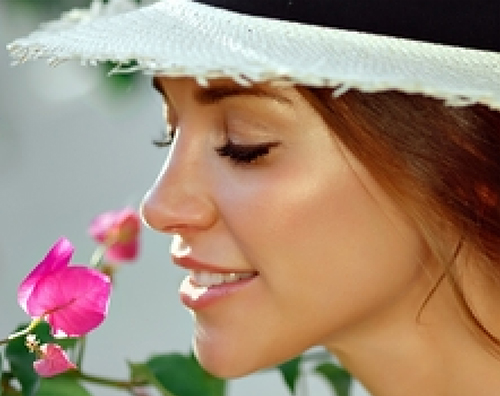
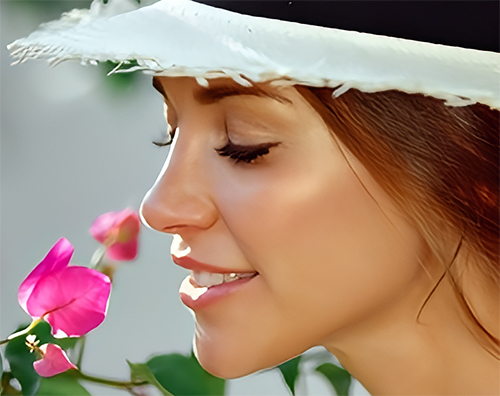
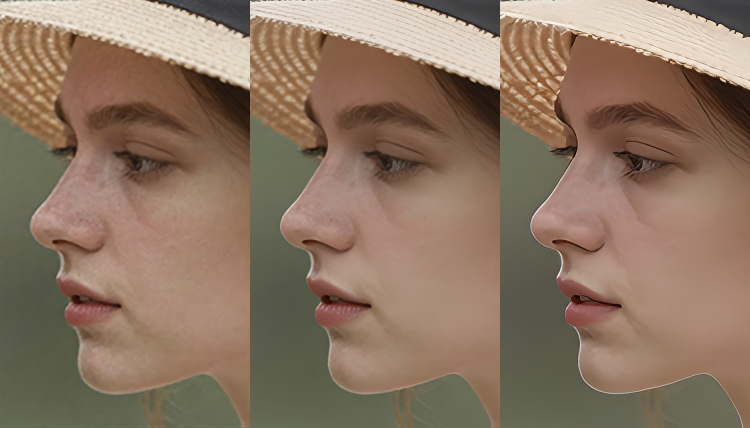
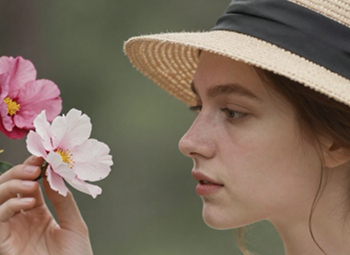
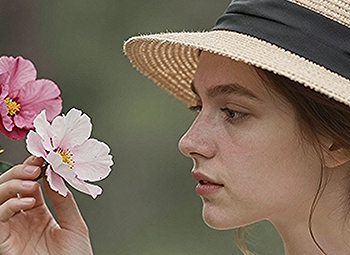
С помощью программы AKVIS Magnifier можно изменять размер изображений в пределах от 1 до 30000 пикселей без потери качества. Сравните, как выглядит одно и то же изображение, увеличенное в 10 раз.

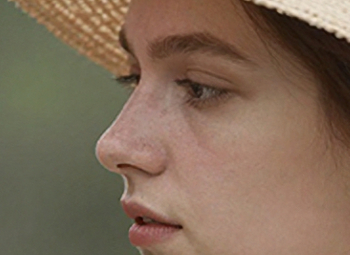
Изображение после масштабирования с помощью навигатора

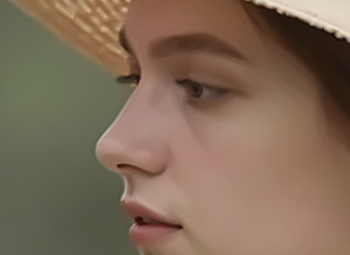
Увеличенное программой изображение

Изображение после масштабирования
с помощью навигатора
Увеличение изображения с помощью программы

Чтобы увеличить или уменьшить изображение, требуется проделать следующие шаги:

  • Шаг 1. Запустить отдельную программу AKVIS Magnifier или графический редактор Adobe Photoshop, если вы хотите работать с плагином AKVIS Magnifier.

  • Шаг 2. Открыть изображение.

    - При работе с плагином:

    В графическом редакторе Adobe Photoshop с помощью команды меню Файл -> Открыть (File -> Open) или сочетания клавиш Ctrl+O вызвать диалог открытия изображения и выбрать требуемый файл.

    - В отдельной программе (файл в формате TIFF, BMP, JPEG или PNG):

    Диалоговое окно Открыть изображение (Open source image from file) можно вызвать сразу после запуска программы с помощью двойного щелчка мыши в области Окна изображения (Image Window) или кнопкой на Панели управления (Control Panel). Кроме того, можно перетащить ярлык изображения в открытое окно программы или редактора.

    Изображение будет загружено в программу и, если оно большое, отмасштабировано по размеру Окна изображения (Image Window).

    Исходное изображение
    Исходное изображение
  • Шаг 3. Только при работе с плагином: удостовериться, что слои слиты, иначе плагин не может быть вызван, и выбрать пункт меню File -> Automate -> AKVIS Magnifier.

  • Шаг 4. Чтобы сразу видеть результат изменения настроек, рекомендуется включить режим Aвтозапуска (Autorun) (кнопка ), при этом видимое изображение перемасштабируется до 100%. При нажатой кнопке любое изменение настроек или перемещение по изображению автоматически запускает процесс обработки. Можно работать и в обычном режиме; тогда обработка запускается после нажатия кнопки . Нажатие Esc прерывает обработку, а если обработка не производится - приводит к закрытию окна программы с потерей всех изменений.

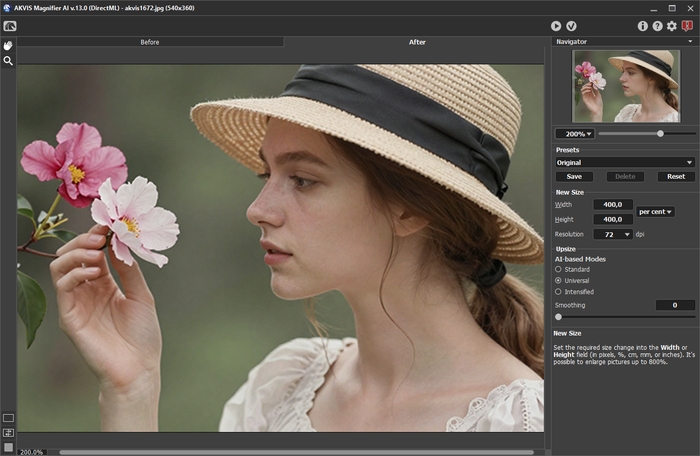
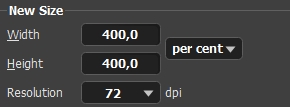
  • Шаг 5. Задать требуемое изменение размера в поле Ширина (Width) или Высота (Height) (в пикселах или процентах). Обратите внимание, что максимальный размер рисунка после увеличения не должен превышать 30000 пикселов в любом из указанных направлений.

  • Панель изменения размера
    Изменение размера изображения

    Как только размер был изменён, программа запустит процесс обработки видимой части изображения с настройками по умолчанию (пресет Akvis Default либо последний использованный в работе с программой пресет).

    Пресет AKVIS Default
    Параметры по умолчанию
  • Шаг 6. При необходимости использовать средства дополнительной обработки изображения (Parameters). Эта группа содержит следующие параметры:

    Чёткость границ (Sharpen Edges) (0-100). Интенсивность прорисовки резких непрозрачных частей изображения. Увеличение параметра приводит к усилению чёткости границ и делает их ярче. В силу специфических свойств алгоритма параметр активен только при изменении размера изображения в 1-5 раз (от 101% до 500%); при более сильном увеличении оптимальное значение параметра подбирается автоматически и шкала блокируется.

    Увеличенное изображение

    Изменение параметра "Чёткость границ"

    Чёткость границ = 0 Чёткость границ = 80

    Сглаживание границы (Edge Smoothness) (1−8). Выравнивание цветовых градиентов в пограничной зоне. При больших значениях параметра границы приобретают более плавные очертания. При малых значениях параметра линии границы выглядят тонко и неровно: это особенно заметно, когда на изображении есть контрастные полосы.

    Уменьшение параметра "Сглаживание границы"

    Увеличение параметра "Сглаживание границы"

    Сглаживание границы = 1 Сглаживание границы = 8

    Упрощение (Simplicity) (0−400). Степень упрощённости рисунка. Чем выше значение параметра, тем проще, ярче и искусственнее будет выглядеть изображение; чем ниже, тем больше появится деталей. При этом может наблюдаться размывание либо, наоборот, улучшение чёткости рисунка (зависит от изображения и масштаба). Разница между исходным и упрощённым изображением становится более заметной с повышением параметра Чёткость границ (Sharpen Edges).

    Уменьшение параметра "Упрощение"

    Увеличение параметра "Упрощение"

    Упрощение = 10 Упрощение = 380

    Тонкие линии (Microline) (0-400). Выделение тонких (одно- и двухпиксельных) контрастных линий на изображении с небольшим разрешением. Значение по умолчанию даёт удовлетворительный результат, но его можно изменить. При малых параметрах линии тоньше, лучше видны границы (линия щеки); при увеличении параметра ширина линий незначительно возрастает (прядь волос).

    Уменьшение параметра "Тонкие линии"

    Увеличение параметра "Тонкие линии"

    Уменьшение параметра "Тонкие линии"

    Увеличение параметра "Тонкие линии"

    Тонкие линии = 10 Тонкие линии = 400

    Зернистость (Grain) (0-25). Добавление небольшого шума, чтобы придать естественность слишком сглаженному изображению (например, при высоких значениях параметра Чёткость границ и сильном упрощении).

    Увеличенное изображение

    Изменение параметра "Зернистость"

    Зернистость = 0 Зернистость = 15
    Чёткость границ = 50, Упрощение = 300 Чёткость границ = 50, Упрощение = 300

    Контурная резкость (Unsharp Mask) позволяет дополнительно улучшать чёткость границ путём повышения контрастности. Инструмент активируется включением чек-бокса, при этом происходит сравнение полученного изображения с его размытой копией. Если пиксел изображения контрастирует с соответствующим ему пикселом копии, то контраст усиливается; в противном случае пиксел не изменяется. Таким образом сравниваются все точки изображения.

    • Степень усиления контраста между пикселами регулируется параметром Усиление контраста (Amount). Параметр изменяется в диапазоне от 0 до 250%. При значении 100% контрастность усиливается в 2 раза, при значении 200% - в 4 раза и т. д.

    • Радиус размытия (Radius) копии указывает количество пикселов, окружающих корректируемый пиксел (т. е. размер контура резкости). Рекомендуемая величина радиуса размытия составляет 1,5 пиксела, но может изменяться в пределах от 0,0 до 50,0 пикселов.

    До применения Unsharp Mask

    После применения Unsharp Mask

    До применения Unsharp Mask После применения Unsharp Mask
    (Усиление контраста = 120, Радиус размытия = 3,5)

    Следует отметить, что Сглаживание границы и Тонкие линии являются тонкими настройками и не позволяют сильно изменить изображение. При уменьшении размера изображения (Новый размер (New Size) меньше 100%) параметры Чёткость границ, Сглаживание границы, Упрощение и Тонкие линии неактивны.

  • Шаг 7. После настройки параметров нажатием кнопки Пуск запустить процесс обработки.

    Внимание!Увеличение изображения является ресурсоёмким процессом и требует больших объёмов оперативной памяти и наличия 2-3 Гб свободного места на диске C:/ для swap-файлов. При увеличении 5-10 мегапиксельной картинки на 400% площадь изображения возрастает в 16 раз + 200-300 Мб, откуда видно, что на обработку требуется около 1,5 Гб памяти.
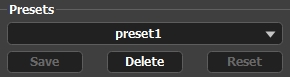
  • Шаг 8. Понравившиеся настройки можно сохранить как пресет и использовать в дальнейшем. Для сохранения настроек необходимо в группе Пресеты (Presets) ввести имя для пресета и нажать на кнопку Сохранить (Save).

    Настройки выбранного пресета являются значениями по умолчанию, и при следующем запуске программы всем параметрам будут заданы именно эти значения. Если значения параметров выбранного пресета были изменены, то для того чтобы вернуть настройки по умолчанию, необходимо нажать на кнопку Сброс (Reset). Для того чтобы обработать изображение с помощью пресета, необходимо выбрать соответствующий пресет из списка и нажать Пуск. Для удаления пресета необходимо выбрать его из списка пресетов и нажать на кнопку Удалить (Delete).

  • Шаг 9. Нажать на кнопку , чтобы применить результат (только для плагина). Окно плагина AKVIS Magnifier закроется, и увеличенное изображение появится в окне графического редактора.
  • Шаг 10. Сохранить получившееся изображение.

    - При работе с плагином:

    В графическом редакторе вызвать диалог сохранения файла командой меню Файл -> Сохранить как (File -> Save As), ввести имя файла, указать формат и выбрать каталог, в который необходимо сохранить файл.

    - В отдельной программе:

    Нажать на кнопку и в диалоговом окне Сохранить изображение (Save as) ввести имя файла, указать формат (TIFF, BMP, JPEG или PNG) и выбрать каталог, в который необходимо сохранить файл.


    Ниже приведён результат изменения размера изображения с настройками, указанными на скриншоте.
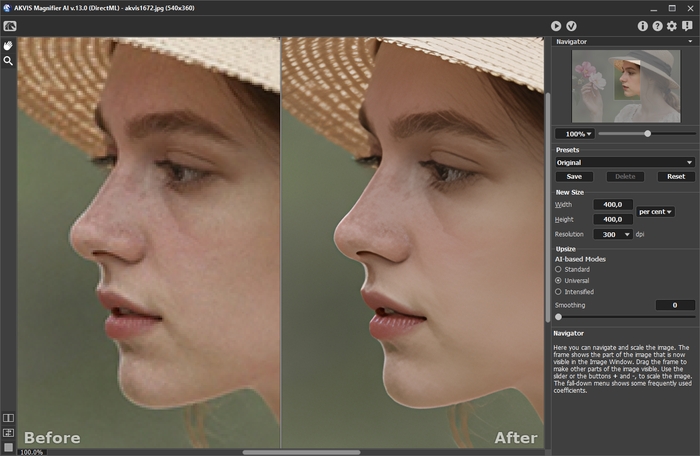
    Результат изменения размера: увеличенное изображение
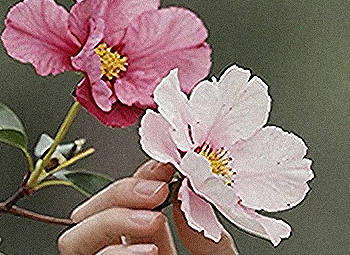
    Фрагмент изображения, увеличенного в 5 раз
  • Шаг 11. В стандалон-версии AKVIS Magnifier есть возможность распечатать получившееся изображение. Для этого необходимо нажать на кнопку Start, в диалоговом окне Печать (Print Image) задать параметры печати, а затем нажать на кнопку Печать (Print).

    В левой части диалогового окна Печать (Print Image) выводится область предварительного просмотра, в которой отображается текущее положение изображения на странице, а в правой части диалогового окна задаются параметры печати:

    • Чек-боксы Альбомная (Album) и Портретная (Portrait) задают ориентацию бумаги при печати. Чек-бокс Альбомная соответствует горизонтальной ориентации листа (ширина больше высоты), а чек-бокс Портретная – вертикальной.

    • Параметры Размер (Scale), Ширина (Width), Высота (Height) и чек-бокс Подогнать под размер страницы (Fit to Page) задают размер изображения при выводе на печать. Они не оказывают влияния на изображение, а только на его печатную копию. Изменить размер печатной копии можно, либо указав масштаб изображения в % (любые значения меньше 100% приведут к уменьшению размера, а любые значения больше 100% - к увеличению), либо указав новые значения ширины и высоты в полях ввода Ширина и Высота. Если требуется, чтобы размеры изображения были автоматически подогнаны под размеры страницы, достаточно активировать чек-бокс Подогнать под размер страницы.

    • В области предварительного просмотра вокруг изображения отображается рамка с маркерами, с помощью которой размеры изображения можно изменить вручную. Для этого необходимо подвести курсор мыши к угловому маркеру или стороне рамки (курсор изменит свою форму на двустороннюю стрелку) и перетащить маркер или сторону. Для того чтобы изменить положение изображения на странице, можно подвести курсор внутрь изображения, нажать на левую кнопку мыши и переместить курсор. Кроме того, положение изображения на странице можно задать с помощью параметра Положение (Move To), щелкнув на одном из девяти квадратов.

    Если компьютер подключен к локальной сети с несколькими принтерами или к самому компьютеру подключено более одного устройства вывода, то перед началом печати требуется из всех принтеров, к которым имеется доступ, выбрать нужный. Для этого в диалоговом окне Печать (Print Image) необходимо нажать на кнопку Установки принтера (Printer Setup) и в открывшемся диалоговом окне выбрать принтер и задать параметры печати.

  • Шаг 12. Выйти из программы AKVIS Magnifier, нажав на кнопку .
 
Работа с программой Magnifier Работа с программой Magnifier
   — Рабочая область — Рабочая область
   — Как работать с программой — Как работать с программой
Примеры Примеры
   — Весёлые блошки — Весёлые блошки
   — Мальчик-с-пальчик — Мальчик-с-пальчик


   Политика безопасности | Карта сайта | Поиск по сайту | English  | Français  | Deutsch  | Español  | Português  | Italiano  | 日本語  | Pусский  | © 2004-2008, Компания "АКВИС". Все права защищены.